
1 000 DA
par mois Retour à la page de paiement
Combien coûte l’abonnement, et comment payer
Deux formules et cinq étapes. Envoie un reçu lisible, ton compte s’ouvre tout de suite.
Vous êtes parent ? Commandez le code directement sur la page des parents. Commander le code →
Combien ?
6 000 DA
en une fois, valable jusqu’au 30 juin 2027 Tu paies le prix de 6 mois et ça court jusqu’au BAC.L’abonnement t’ouvre toutes les matières de ta filière jusqu’au BAC :
- Leçons, quiz et exercices du BAC sans limite dans toutes les matières de ta filière
- Un programme de révision quotidien selon ton niveau et ton objectif au BAC
- Le scanner : photographie un exercice du cahier, il est résolu étape par étape
Le prix est le même que tu paies toi-même ou que quelqu’un d’autre paie pour toi, et aucune carte n’est nécessaire. Si quelqu’un d’autre paie, choisis « Quelqu’un d’autre paie » plus bas.
- 1
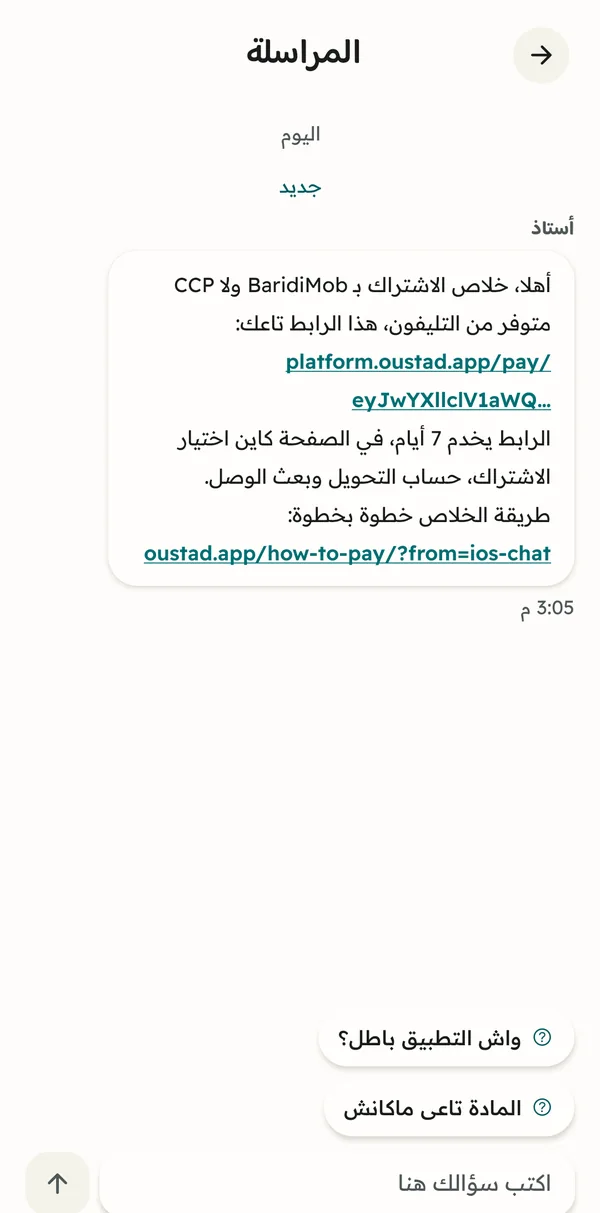
Ouvre ton lien depuis la conversation
Dans l’application, va sur « Compte » puis « Écrire à l’équipe Oustad ». Notre message y contient ton lien de paiement personnel : touche-le et la page s’ouvre dans Safari. Pas encore de lien, ou il a expiré ? Écris-nous dans la même conversation et on te l’envoie. Depuis un ordinateur, tu peux aussi payer sur platform.oustad.app avec le même compte.
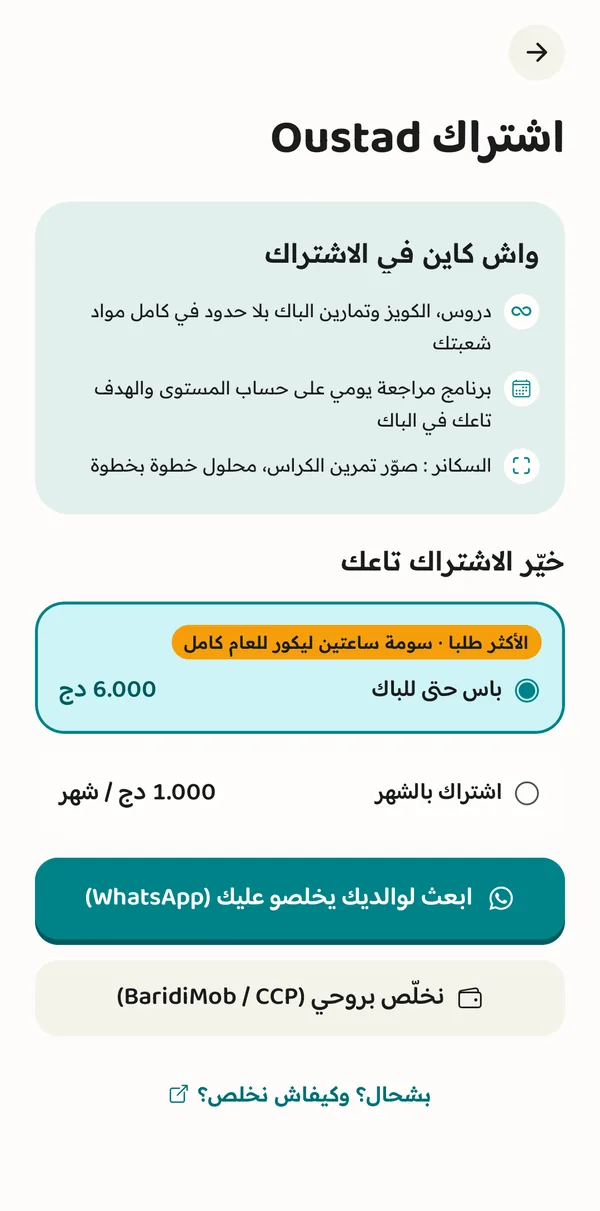
Ouvre la page d’abonnement dans l’application
Ouvre Oustad : dans « Compte », touche « Voir l'abonnement », ou touche « Voir l'abonnement » sur une leçon verrouillée.
Envoie le lien à la personne qui paie
Sur Android, choisis la formule sur la page d’abonnement, puis touche « Envoie à tes parents pour payer (WhatsApp) ». WhatsApp s’ouvre avec un message prêt, le montant et le lien. Sur iPhone, envoie-lui le lien reçu dans la conversation Oustad. Le lien reste valable 7 jours.
- 2
Choisis ta formule
Sur la page, choisis « Abonnement mensuel » ou « Pass jusqu’au BAC », puis touche « Continuer vers le paiement ».
Choisis ta formule, puis qui paie
Sur la même page, choisis « Pass jusqu'au BAC » ou « Abonnement mensuel », puis touche « Je paie moi-même (BaridiMob / CCP) ». Si quelqu’un d’autre paie pour toi, touche plutôt « Envoie à tes parents pour payer (WhatsApp) ».
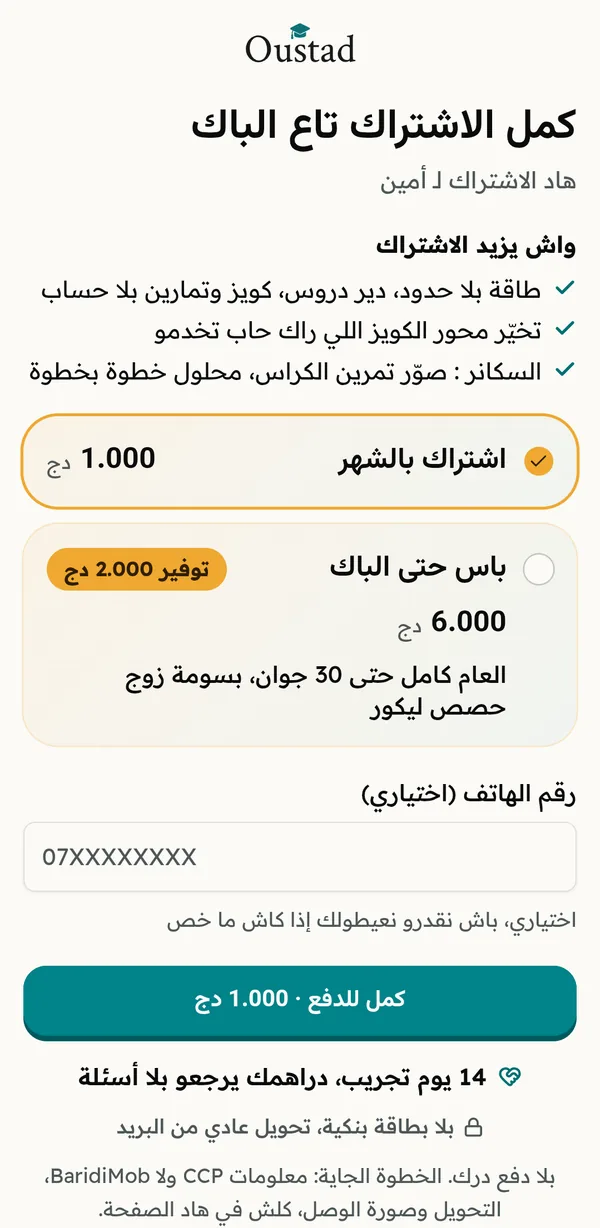
La personne voit la formule et le montant
Le lien ouvre une page à ton nom, sans compte à créer. Si tu as déjà choisi la formule, elle s’affiche avec son montant, et la personne peut encore en changer. Sinon, elle choisit « Abonnement mensuel » ou « Pass jusqu’au BAC », puis touche « Continuer vers le paiement ».
- 3
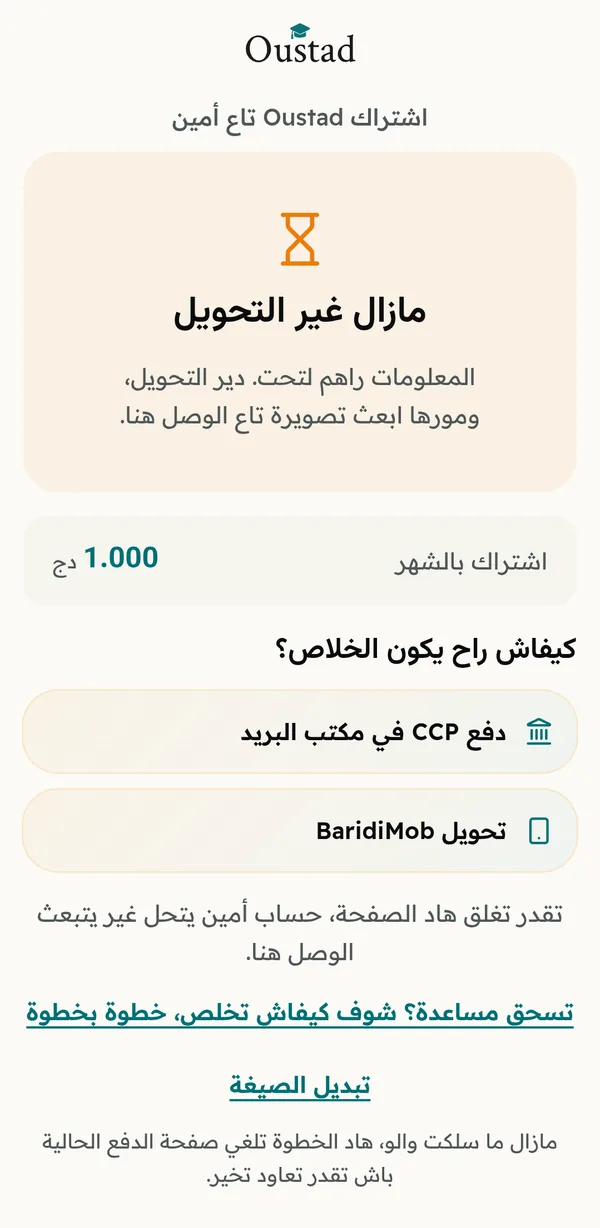
La page te montre où payer
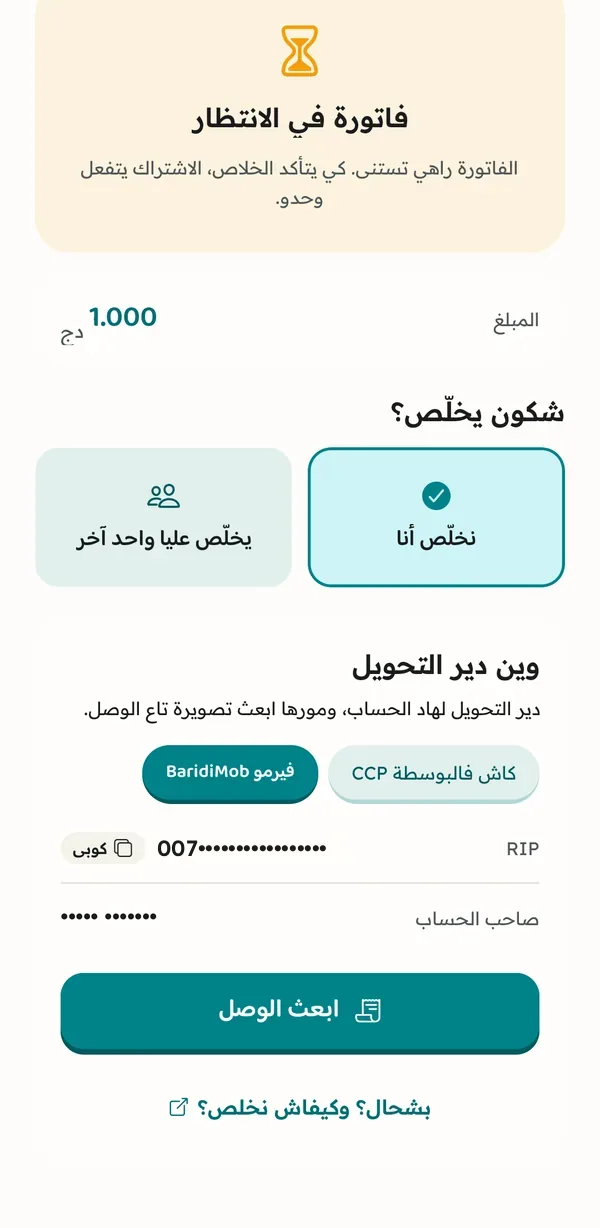
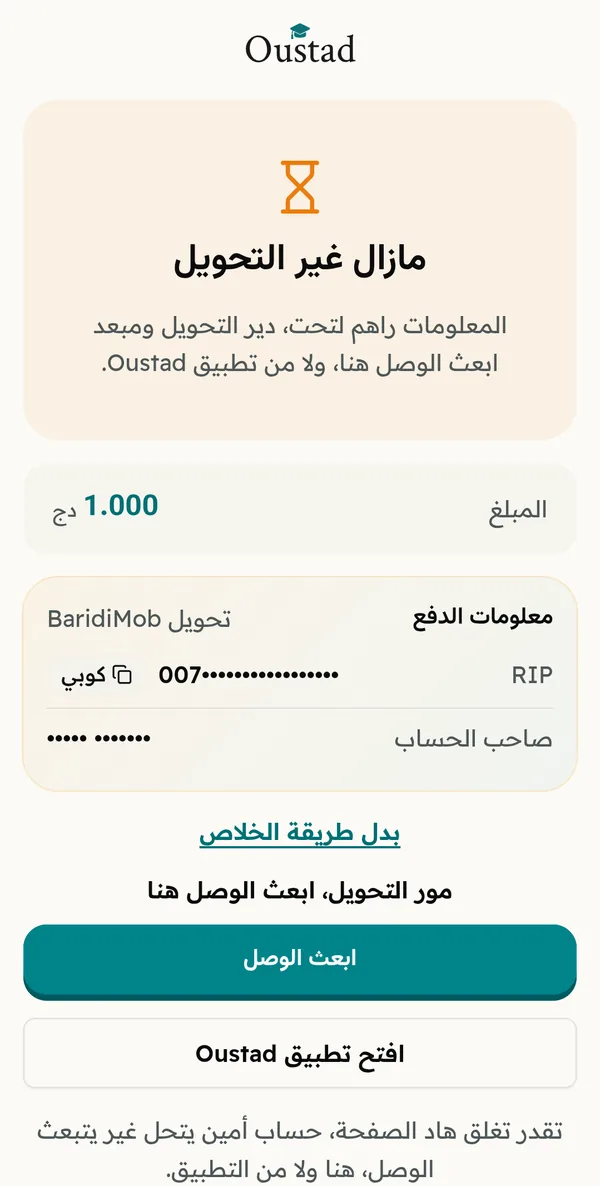
Sur la même page, touche « Virement BaridiMob » : le RIP s’affiche. Touche « Copier » pour le copier.
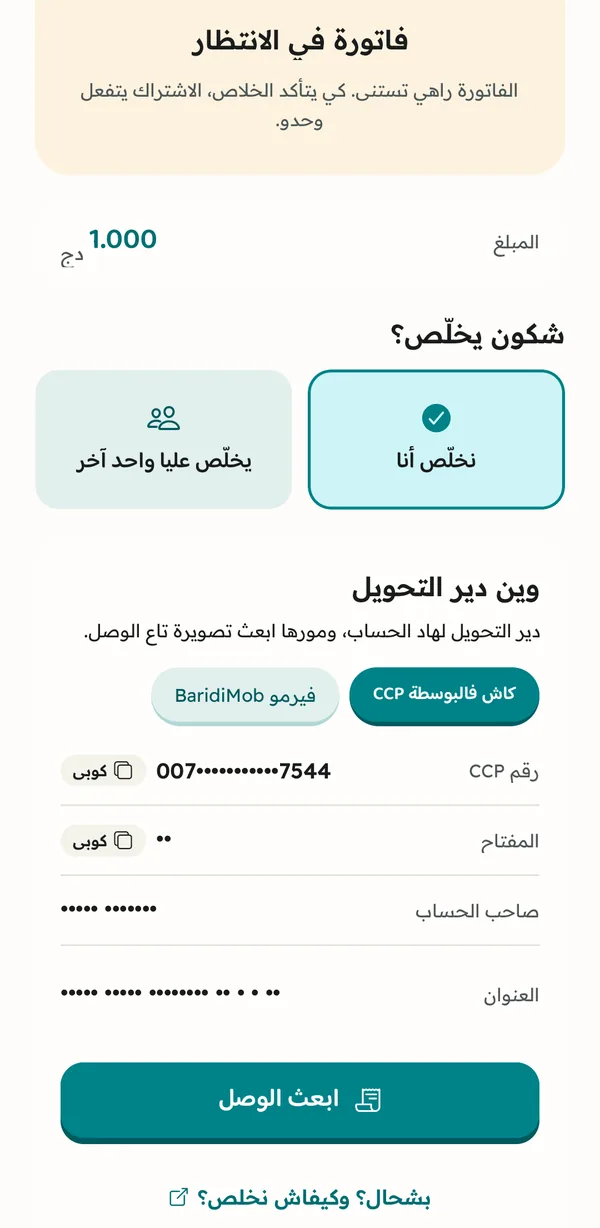
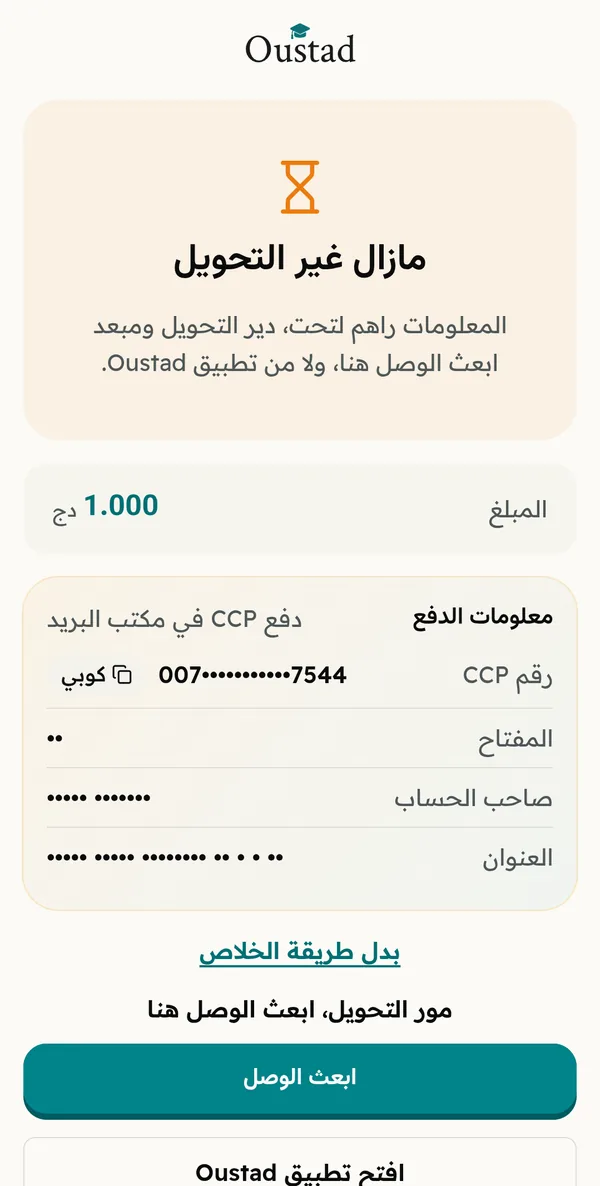
Sur la même page, touche « CCP au bureau de poste » et note le numéro CCP, la clé et le titulaire du compte.
Garde ton lien : ces informations restent sur la page pendant 7 jours.
L’application te montre où payer
La même page affiche tout de suite le RIP sous « Virement BaridiMob ». Touche « Copier » pour le copier.
Sous « Espèces à la poste », note le numéro CCP, la clé et le titulaire.
Ces informations restent sur la page d’abonnement de l’application.
La page lui montre où payer
Sur la même page, « Virement BaridiMob » affiche le RIP, avec « Copier » pour le copier.
Sur la même page, « CCP au bureau de poste » affiche le numéro CCP, la clé et le titulaire du compte.
Ces informations restent sur la page du lien pendant 7 jours.
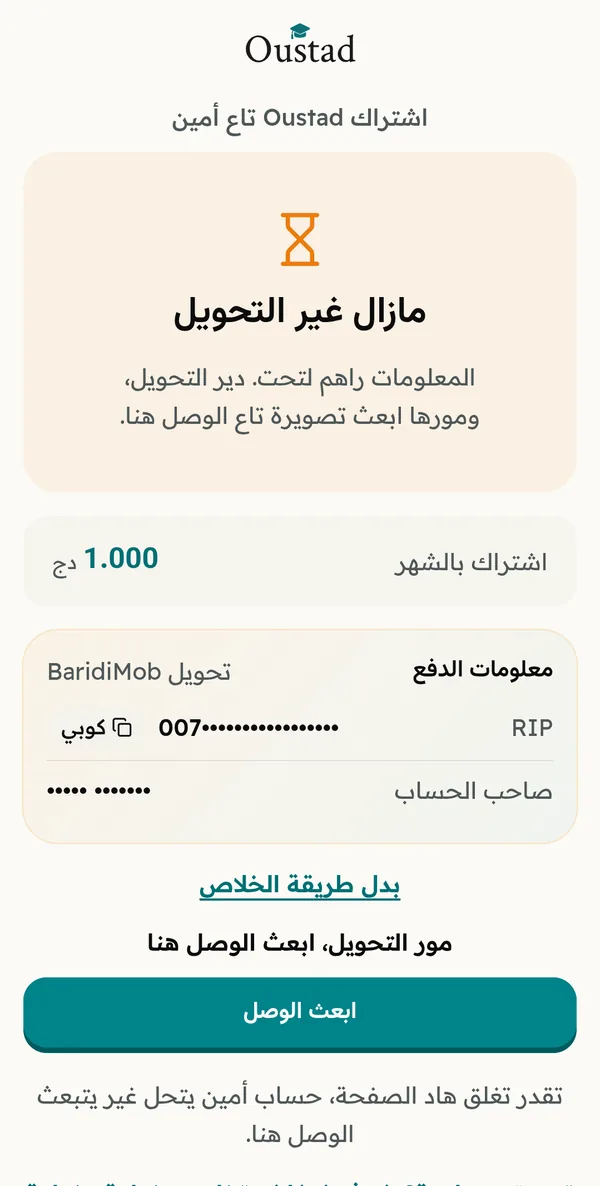
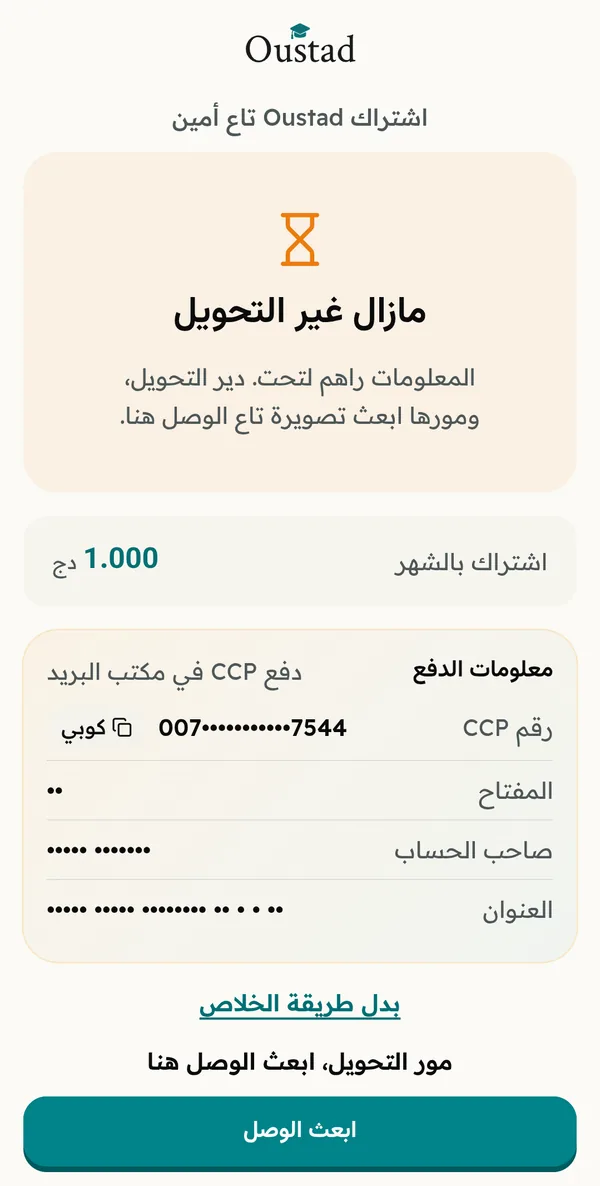
- 4
Vire le montant exact
Dans BaridiMob, fais un virement vers le RIP, du montant affiché, ni plus ni moins. Puis télécharge le reçu, ou fais une capture d’écran où le montant se voit.
Paie au guichet
À la poste, remplis un mandat de versement avec le numéro CCP, la clé et le montant. Paie au guichet et garde le reçu tamponné.
Algerie Poste
Recu de transaction «BaridiMob»
- Montant
- 6000.00
- Date de transaction:
- 14.09.2026 10:29:00
- Destinataire:
- 00799999••••••••••••
- Type d'operation:
- TRANSFER
- Identifiant de transaction:
- ••••••••••••
Baridimob
ALGERIE POSTE
Versement espèces
- N° CCP
- •••••••••• ••
- Date
- 14/09/2026
- Montant
- 6000,00 DA
- 5
Envoie le reçu depuis la même page
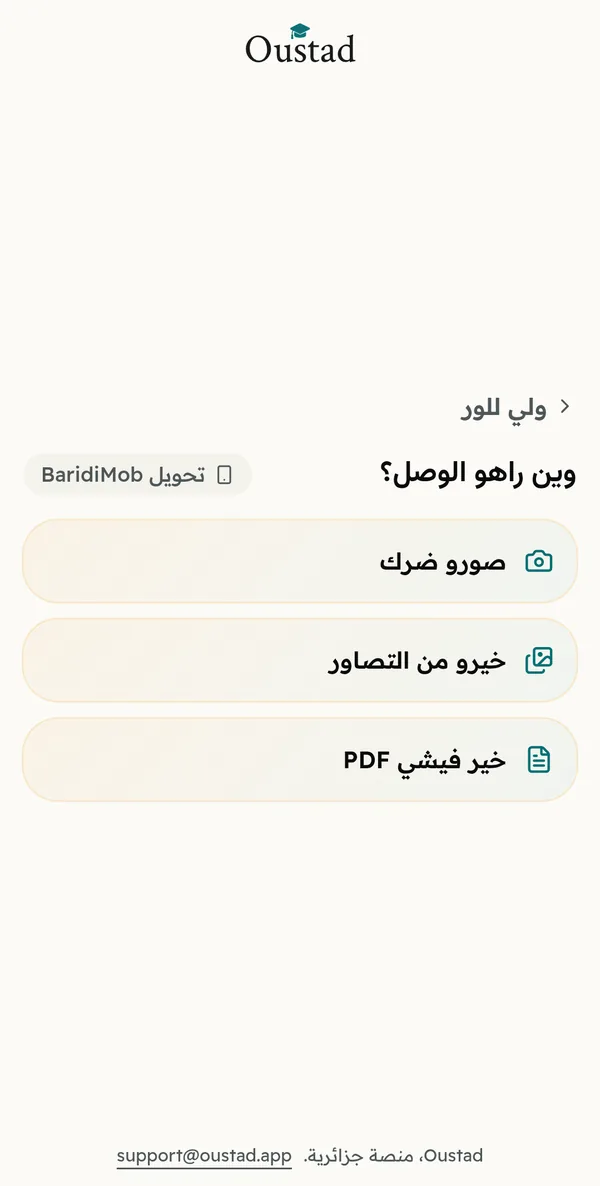
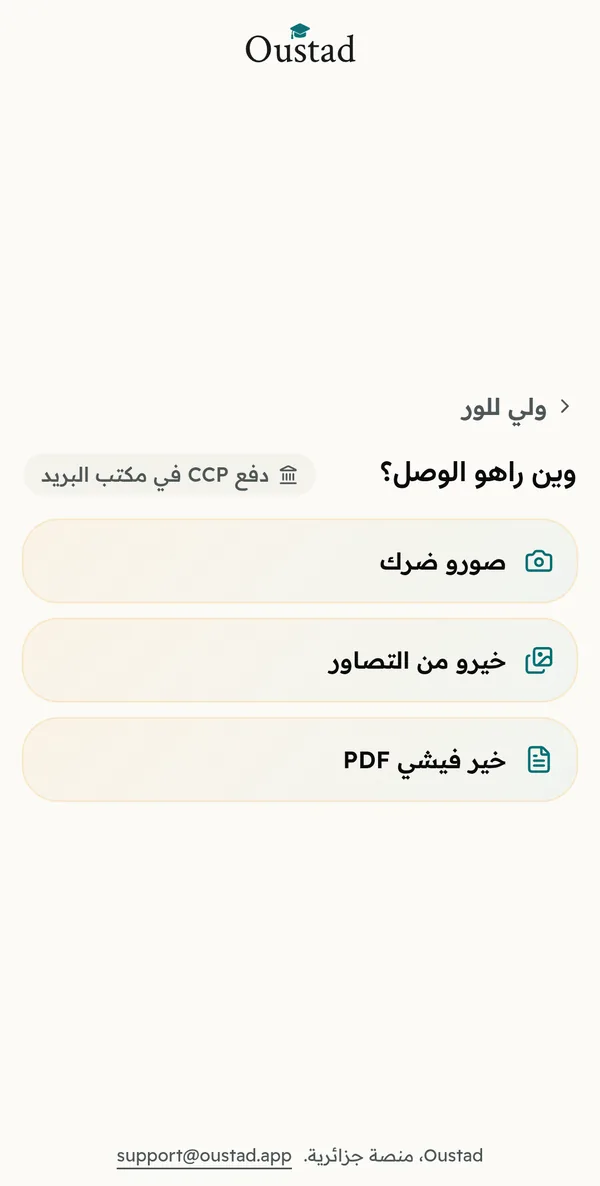
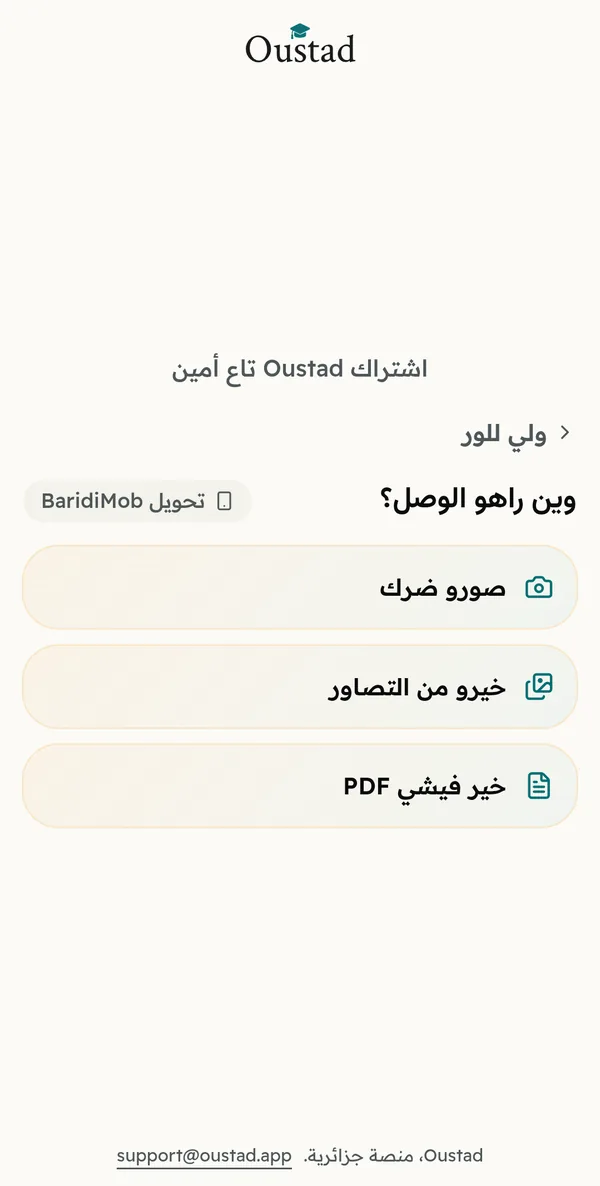
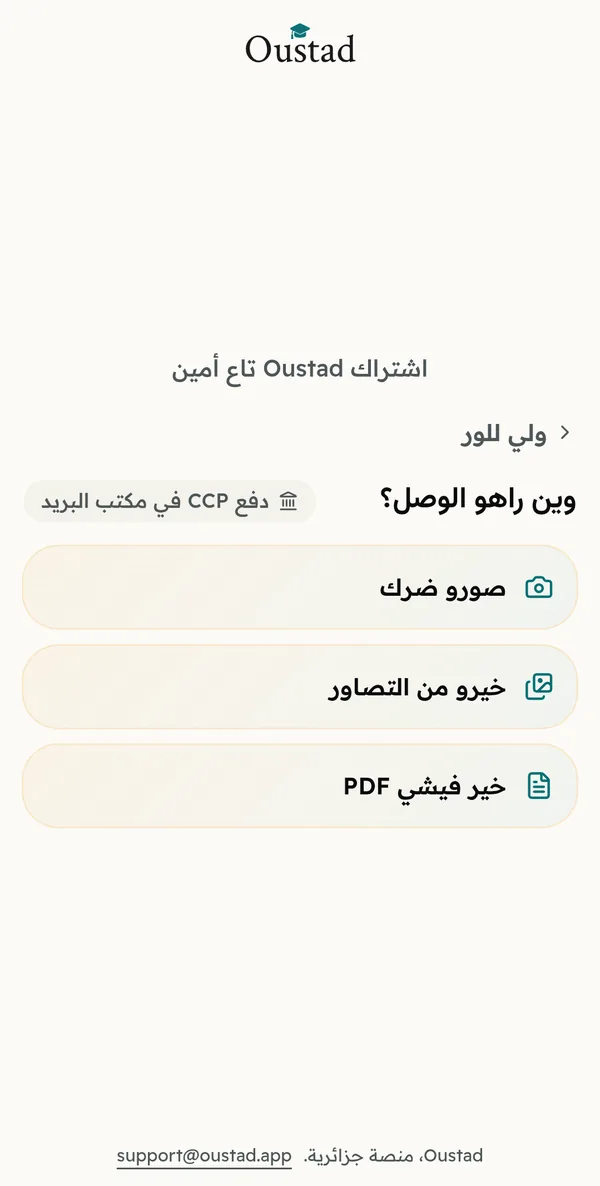
Après le virement, rouvre ton lien, touche « Envoyer le reçu » et choisis la photo ou le PDF du reçu. Ton compte s’ouvre tout de suite.
Envoie le reçu depuis l’application
Après le virement, sur la page d’abonnement de l’application, touche « Envoyer le reçu » et choisis la photo ou le PDF du reçu. Ton compte s’ouvre tout de suite.
La personne envoie le reçu depuis le lien
Après le virement, elle rouvre le lien, touche « Envoyer le reçu » et choisit la photo ou le PDF du reçu. Ton compte s’ouvre tout de suite.
Ton compte s’ouvre tout de suite
Quand le reçu est lisible et au bon montant, ton compte s’ouvre en une minute. Reviens dans l’application, il est déjà ouvert.
Si le reçu est difficile à lire, on le vérifie à la main et ton compte s’ouvre dès qu’il est confirmé.
Le compte s’ouvre tout de suite
Quand le reçu est lisible et au bon montant, le compte de l’élève s’ouvre en une minute. Il n’y a rien d’autre à faire.
Si le reçu est difficile à lire, on le vérifie à la main et le compte s’ouvre dès qu’il est confirmé.
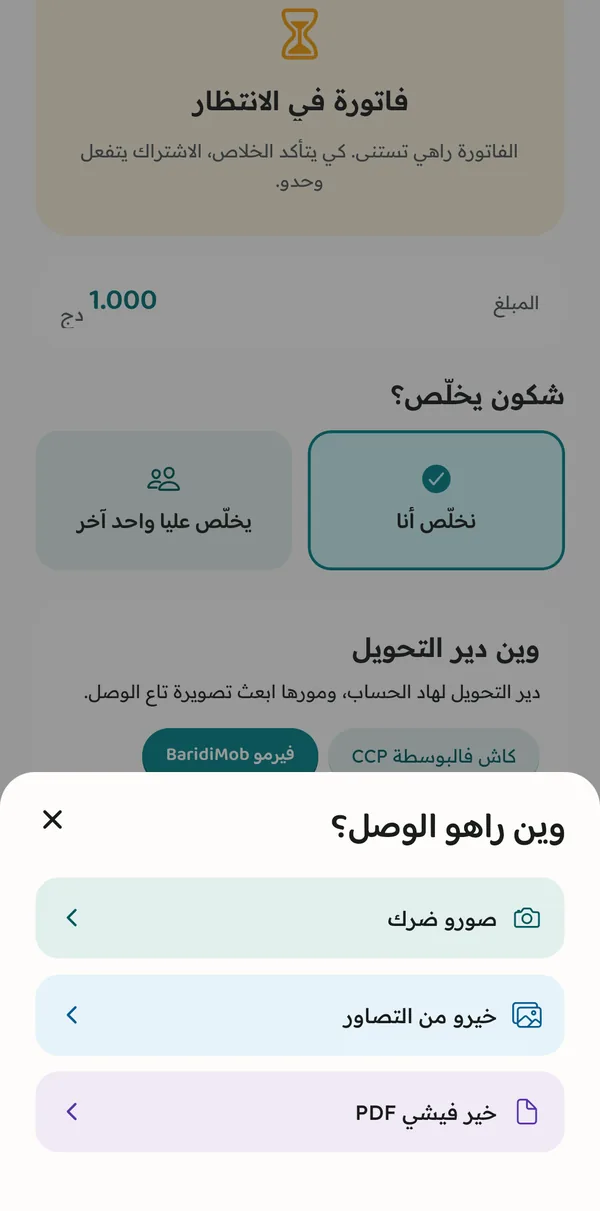
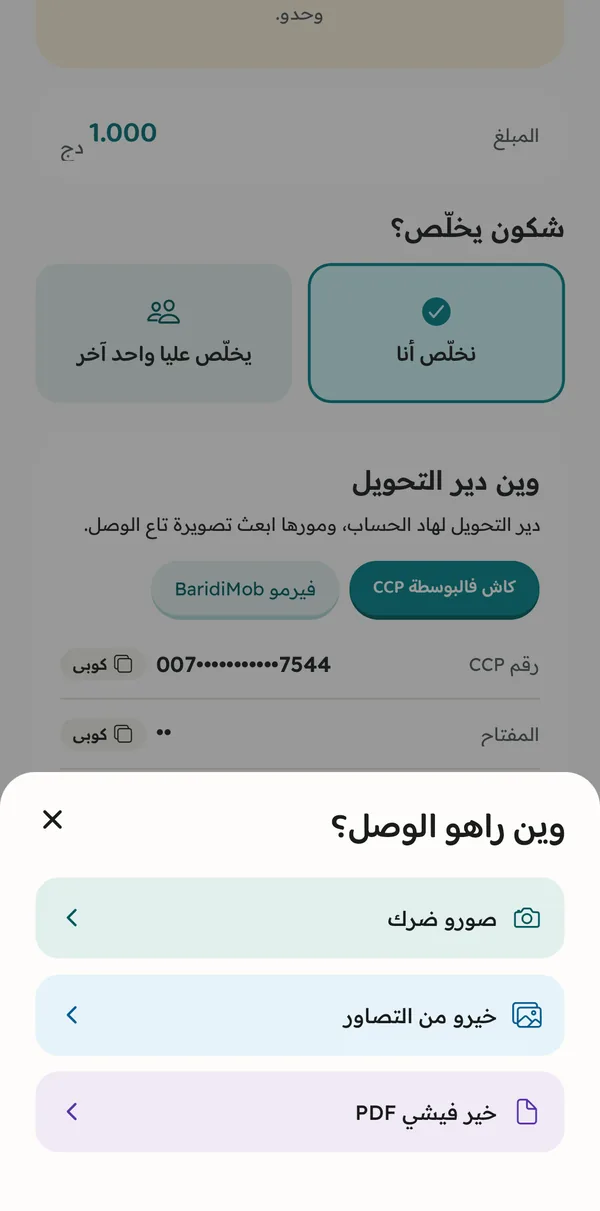
 Ton compte est ouvert
 14 jours pour changer d’avis
Ton premier paiement est remboursable dans les 14 jours après l’ouverture de ton accès payant, sur le compte qui a payé. Écris-nous dans la conversation Oustad, on t’y envoie le bouton de remboursement. Une fois remboursé, le compte est fermé pour de bon.
Sans carte bancaire, un virement ordinaire depuis la poste
Le reçu qui ouvre ton compte
Algerie Poste
Recu de transaction «BaridiMob»
- Montant
- 6000.00
- Date de transaction:
- 14.09.2026 10:29:00
- Destinataire:
- 00799999••••••••••••
- Type d'operation:
- TRANSFER
- Identifiant de transaction:
- ••••••••••••
Baridimob
ALGERIE POSTE
Versement espèces
- N° CCP
- •••••••••• ••
- Date
- 14/09/2026
- Montant
- 6000,00 DA
ALGERIE POSTE
Versement espèces
- N° CCP
- •••••••••• ••
- Date
- 14/09/2026
- Montant
- 6000,00 DA
- Le montant exact de ton abonnement.
- Un reçu du moyen de paiement que tu as choisi.
- Un paiement récent, fait pour cet abonnement.
Si ça bloque
J’ai payé et mon compte est toujours fermé
Si tu as envoyé le reçu, le compte s’ouvre tout seul dès qu’il est vérifié, ou après une lecture manuelle. Si tu ne l’as pas encore envoyé, envoie-le depuis la page du lien sur iPhone ou quand quelqu’un a payé pour toi, ou depuis la page d’abonnement de l’application sur Android. Si ça bloque encore, écris-nous dans la conversation de l’application.
Mon reçu a été refusé
Envoie un nouveau reçu où le montant se voit, le reçu BaridiMob ou le reçu tamponné de la poste, depuis la page d’abonnement de l’application ou depuis le même lien. Si le reçu a été refusé seulement parce qu’il était illisible ou que le montant ne se voyait pas, le nouveau ouvre le compte tout seul, comme la première fois. Si le compte s’était déjà ouvert et qu’on n’a pas trouvé l’argent, on vérifie le reçu suivant à la main avant de rouvrir le compte.
J’ai perdu le lien
Sur iPhone, ton lien est dans la conversation Oustad, et s’il a expiré, écris-nous là pour en recevoir un nouveau. Sur Android, rouvre la page d’abonnement et touche « Quelqu’un d’autre paie pour moi » pour envoyer un nouveau lien. Si tu l’as envoyé à quelqu’un, cherche dans cette discussion WhatsApp. Un nouveau lien rouvre le même paiement, tu ne paieras pas deux fois. Si on t’a envoyé un lien qui a expiré, demande un nouveau lien à la personne qui te l’a envoyé.
Quelqu’un d’autre paie pour moi
Envoie-lui le lien. La personne paie depuis son téléphone, sans compte, et ne voit que ton prénom. Dès qu’elle envoie le reçu, ton compte s’ouvre.
Toujours bloqué ? Écris-nous à support@oustad.app ou depuis le support dans l’application.